















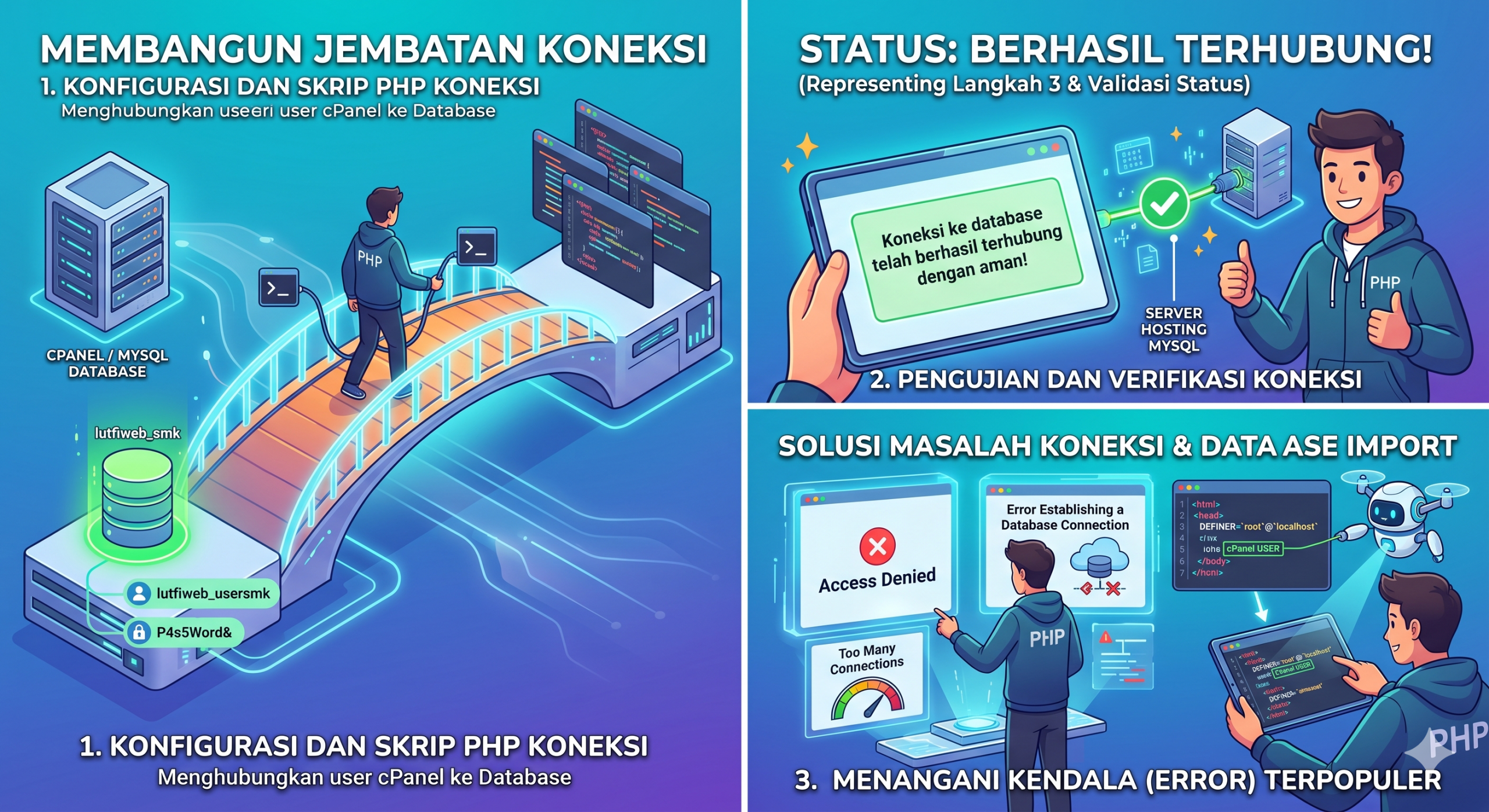
Dalam pengembangan aplikasi web berbasis PHP, MySQL memegang peranan krusial sebagai Database Management System (DBMS) yang bertugas menyimpan, mengolah, dan menyajikan data secara dinamis. Agar halaman website Anda dapat membaca data pengguna, menampilkan konten, atau menyimpan informasi transaksional, Anda memerlukan sebuah jembatan penghubung. Jembatan inilah yang disebut dengan skrip koneksi database.
Artikel ini akan memandu Anda secara rinci mengenai langkah demi langkah membangun koneksi antara skrip PHP dan database MySQL pada lingkungan cPanel hosting, serta bagaimana mengidentifikasi dan mengatasi berbagai kendala (error) teknis yang kerap muncul.
BAGIAN 1: Tahapan Membangun Koneksi Database MySQL
Proses integrasi ini dibagi menjadi tiga tahapan utama: pembuatan database, penyusunan skrip PHP, dan pengujian koneksi.
Langkah 1: Pembuatan dan Konfigurasi Database di cPanel
Sebelum menulis kode PHP, Anda harus memastikan bahwa wadah datanya sudah siap di server hosting. Jika Anda menggunakan layanan Shared Hosting atau WordPress Hosting, pembuatan database dilakukan melalui fitur MySQL Database Wizard atau MySQL Databases di cPanel.
Hal krusial yang wajib diperhatikan dalam tahap ini adalah Format Penamaan. cPanel secara otomatis akan memberikan prefix (awalan) berdasarkan username akun cPanel Anda.
- Format Nama Database & User:
usercpanel_namadatabasedanusercpanel_username - Contoh Kasus: Jika username cPanel Anda adalah
lutfiweb, dan Anda membuat database bernamasmkserta user bernamausersmk, maka identitas resminya di server adalah:- Nama Database Resmi:
lutfiweb_smk - Username MySQL Resmi:
lutfiweb_usersmk
- Nama Database Resmi:
Catatan Penting: Pastikan Anda mencatat dengan akurat kata sandi (password) yang dibuat untuk user database tersebut, karena tingkat keamanan password yang tinggi sangat memengaruhi keamanan data website Anda.
Langkah 2: Menyusun Skrip PHP untuk Koneksi Database
Setelah database dan user berhasil dibuat serta saling dihubungkan (associated), langkah berikutnya adalah membuat file PHP. Anda dapat memanfaatkan fitur File Manager yang ada di cPanel untuk langsung membuat file ini di server.
- Masuk ke cPanel, lalu buka File Manager.
- Masuk ke direktori utama website Anda, biasanya berada di dalam folder
public_html(atau folder sub-domain jika Anda mengaturnya di folder berbeda). - Buat file baru dengan nama
koneksi.php. - Buka file tersebut dengan fitur Edit atau Code Editor, lalu masukkan baris kode berikut:
PHP
<?php
// =====================================================================
// KONFIGURASI PARAMETER KONEKSI DATABASE
// =====================================================================

$host     = "localhost";          // Host server MySQL (umumnya tetap 'localhost')
$username = "lufiweb_usersmk";    // Salin Username MySQL resmi dari cPanel Anda
$password = "P4s5Word&";          // Masukkan password user database yang telah dibuat
$database = "lufiweb_smk";        // Salin Nama Database resmi dari cPanel Anda

// =====================================================================
// PROSES INISIALISASI KONEKSI
// =====================================================================

// Menggunakan fungsi mysqli_connect untuk membuka koneksi baru ke server MySQL
$conn = mysqli_connect($host, $username, $password, $database);

// =====================================================================
// VALIDASI DAN VALIDASI STATUS KONEKSI
// =====================================================================

// Memeriksa apakah variabel koneksi ($conn) mengalami kegagalan
if (!$conn) {
    // Jika gagal, hentikan eksekusi skrip dan tampilkan pesan error spesifik dari sistem
    die("Koneksi ke database gagal dilakukan: " . mysqli_connect_error());
}

// Jika pengecekan di atas lolos, berarti koneksi berhasil terbentuk
echo "Koneksi ke database telah berhasil terhubung dengan aman!";
?>
Penyesuaian: Jangan lupa untuk mengganti nilai pada variabel $username, $password, dan $database sesuai dengan kredensial riil database yang Anda miliki.
Langkah 3: Melakukan Pengujian (Testing) Koneksi
Untuk memastikan skrip di atas bekerja dengan semestinya, Anda harus mengeksekusinya melalui peramban (web browser).
- Buka browser Anda, lalu akses URL tempat Anda menyimpan file tersebut. Contoh:
https://namadomainanda.com/koneksi.php. - Analisis Hasil:
- Jika layar menampilkan teks “Koneksi ke database telah berhasil terhubung dengan aman!”, maka konfigurasi Anda sudah 100% benar.
- Jika layar menampilkan teks “Koneksi ke database gagal dilakukan: …” diikuti dengan rincian teknis, berarti ada parameter konfigurasi yang salah.
Informasi Tambahan: Jika Anda sebelumnya membangun website ini di komputer lokal (localhost) menggunakan XAMPP/MAMP, Anda cukup mengunggah file situs dan meng-import database .sql Anda ke phpMyAdmin cPanel, lalu menyesuaikan file konfigurasi koneksinya seperti langkah di atas.
BAGIAN 2: Solusi Menangani Kendala (Error) Terpopuler pada Koneksi Database
Saat mengelola website, tidak jarang terjadi gangguan koneksi ke database. Berikut adalah bedah masalah beserta solusi dari empat jenis error yang paling sering dialami oleh pengguna hosting:
1. Pesan Error: Access denied for user ‘user_db’@’localhost’
Akar Masalah: Sistem MySQL menolak hak akses yang diberikan. Hal ini umumnya dipicu oleh dua kemungkinan: user belum diberikan izin (privilege) untuk mengakses database tersebut, atau adanya salah ketik (typo) pada username/password di dalam file konfigurasi PHP.
Langkah Solusi:
- Periksa Privileges: Masuk ke cPanel > MySQL Databases. Gulir ke bawah hingga bagian Current Databases. Pastikan nama database Anda sudah bersanding dengan user yang tepat. Jika kolom user masih kosong, pasangkan kembali user ke database melalui menu Add User To Database dan centang opsi ALL PRIVILEGES.
- Verifikasi Kredensial: Buka kembali file
koneksi.phpAnda. Periksa karakter demi karakter pada variabel password dan username. Ingat bahwa penulisan ini bersifat case-sensitive (membedakan huruf besar dan kecil).
2. Pesan Error: Too Many Connections
Akar Masalah: Error ini mengindikasikan bahwa jumlah permintaan atau koneksi aktif yang masuk ke database secara bersamaan telah melewati batas maksimum (max_connections) yang dialokasikan oleh server hosting Anda. Kasus ini kerap terjadi pada situs dengan lonjakan trafik mendadak atau akibat skrip PHP yang tidak menutup koneksi database setelah selesai digunakan.
Langkah Solusi:
- Optimasi Skrip: Pastikan skrip aplikasi Anda menggunakan metode close connection (seperti
mysqli_close($conn)) di akhir eksekusi halaman agar beban server berkurang. - Hubungi Penyedia Hosting: Karena batasan ini diatur pada level server (terutama pada Shared Hosting untuk menjaga kestabilan pengguna lain), Anda perlu menghubungi tim dukungan teknis provider hosting Anda guna menganalisis apakah akun Anda membutuhkan peningkatan kapasitas (upgrade ke VPS/Cloud Hosting).
3. Pesan Error: Access denied; you need (at least one of) the super privilege(s) for this operation
Akar Masalah: Kendala ini biasanya tidak muncul saat website diakses, melainkan saat Anda sedang melakukan proses Import Database berbentuk file .sql via phpMyAdmin di cPanel. Kegagalan ini terjadi karena struktur file .sql bawaan dari komputer lokal Anda mengandung instruksi kueri yang menggunakan user root (super administrator), sedangkan di hosting cPanel, Anda hanya diizinkan menggunakan user cPanel biasa yang hak aksesnya dibatasi demi keamanan bersama.
Langkah Solusi:
- Buka file
.sqlAnda menggunakan aplikasi text editor (seperti Notepad++ atau VS Code) sebelum di-import. - Cari baris kueri yang mengandung perintah seperti
DEFINER=root@localhost“ atau perintah penentuan hak akses sejenis. - Ubah kata
rootmenjadi nama user cPanel Anda yang aktif, atau hapus bagian klausaDEFINERtersebut agar eksekusi kueri otomatis menyesuaikan dengan user cPanel tempat Anda melakukan import.
4. Pesan Error: Error Establishing a Database Connection
Akar Masalah: Ini adalah error legendaris yang sangat sering ditemui oleh pengguna platform CMS WordPress. Pesan ini muncul secara mutlak ketika CMS gagal berkomunikasi dengan database. Penyebab utamanya berkisar dari kekeliruan data di file konfigurasi utama (wp-config.php), hingga adanya kendala internal di mana layanan (service) MySQL pada server hosting sedang mati (offline/down).
Langkah Solusi:
- Koreksi wp-config.php: Buka File Manager, edit file
wp-config.php, lalu pastikan nilai pada konstantaDB_NAME,DB_USER,DB_PASSWORD, danDB_HOSTsudah sesuai dengan data yang tertera pada panel kontrol cPanel Anda. - Pantau Status MySQL Server: Masuk ke cPanel dan periksa menu MySQL Databases atau halaman status server. Pastikan tidak ada notifikasi yang menyatakan bahwa layanan database sedang mengalami gangguan. Apabila dicurigai adanya masalah pada server, segera buat tiket bantuan (support ticket) kepada pihak penyedia hosting untuk perbaikan lebih lanjut.